找到
142
篇与
轩灵
相关的结果
- 第 11 页
-
 百度网盘满速下载教程 百度网盘满速下载教程 以下是博主一直使用的下载方法,教程如下: 首先运行谷歌浏览器,我们开始安装插件,用来获取百度API的。 请科学上网下载插件。 运行谷歌浏览器。进入谷歌浏览器谷歌插件安装,点进链接后搜索Tampermonkey,也许很多朋友以前用到过这个插件。 1.png图片 2.png图片 安装好这个插件之后,我们继续安装下一个插件,百度插件安装。进入链接后点安装此脚本。 1.png图片 现在开始安装IDM,这里提供一个地址:IDM地址,按教程进行操作。然后打开谷歌浏览器的菜单-更多工具-扩展程序。在IDM目录里面找到IDMGCExt.crx文件, 3.png图片 拖到谷歌扩展插件里面提示安装,点确定即可。 4.png图片 都安装好后,记得设置一下idm,点IDM下载-选项-文件类型,清空图片框出的内容,点确定。在连接里有一个最大连接数,自己可以更改。 5.png图片 然后我们继续安装一个百度网盘助手的插件,安装方法有点繁琐,先下载插件:网盘万能助手,下载好了后解压 鼠标右键直接解压出文件夹 2.png图片 此时我们进入谷歌的扩展程序模式,复制这串链接粘贴在浏览器回车:chrome://extensions 进入扩展模式后,我们打开右上角的开发者开关 3.png图片 然后点击左上角的加载已解压的扩展程序,找到网盘助手,选中文件夹。 4.png图片 到这里,我们要安装的已经全部安装好了 我们下载东西,选择‘api下载’,务必等IDM获取到文件名和文件大小后再点击开始下载。IDM会自动启动进行下载。点确定即可开始满速下载 1.png图片 2.png图片 鼠标右键链接 选择使用IDM下载即可。IDM刚开始因为线程少下载慢,经常用这款软件的的都懂 有问题下方留言即可
-
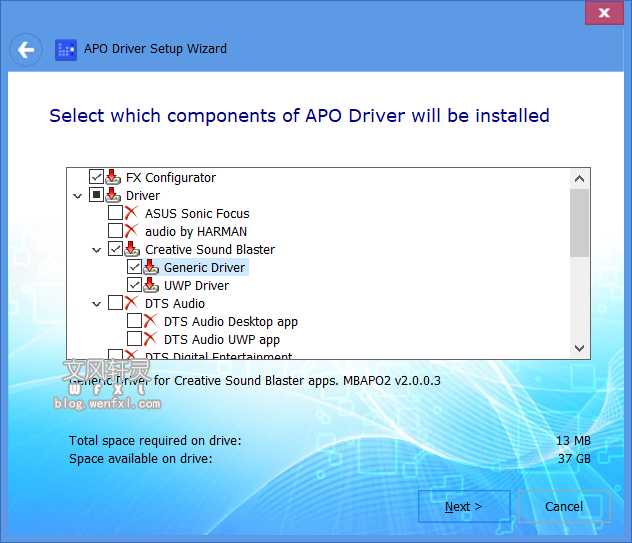
非 创新声卡 安装SBC5音效教程 Sound Blaster Cinema 5音效更给力 SBC5音效 密码:Ddqt 安装步骤: 安装APO_Driver,安装时仅选择FX Configurator和Creative Sound Blaster,其他不要选 01.png图片 运行FX Configurator,桌面没图标就在win菜单找。并配置 1) 点击“Render”; 2) 选择“[Active] 扬声器(Realtek High Definition Audio){**}”; 02.png图片 3)“Load”,选择 目录\APO Driver\Config\SFX MFX GFX 下的 Sound Blaster Connect UWP app Render.ini 加载配置;弹出提示点确定 03.png图片 4)点击“Import Registry Key”导入注册表,选择; 目录\APO Driver\Registry 下的 Sound Blaster Connect UWP Render.reg进行导入。弹出提示点确定 04.png图片 5)点击“Apply”生效,弹出提示点确定。点击“Restart Audio Service”重启服务。 05.png图片 在任务管理器【服务】中重启“UWPRPCService”,若直接“重启动”不成功,可以先“停止”再“启动”; 06.png图片 安装压缩包中的Add-AppxPackage.ps1;鼠标右键使用 powershell运行。 安装UWP .NET Frameworks下所有程序;提示已有关闭即可。然后菜单卸载Sound Blaster Cinema 安装CreativeAudioEffectsComponentInstaller_2.0.0.17; 安装SpeakerEQHaier_1.0.0.3; 安装CreativeTechnologyLtd.SoundBlasterConnect_1.0.12.0_neutral___13fcda18mhdz2.AppxBundle,或者点击“Sound Blaster Connect UWP App - MS Windows Store link”通过微软商店安装; 运行5.-GenKGA3_v2.exe,将解压的GenKGA.exe放到C:\ProgramData\Creative\SoftwareLock下(没有则新建文件夹),运行GenKGA.exe,重启电脑。
-
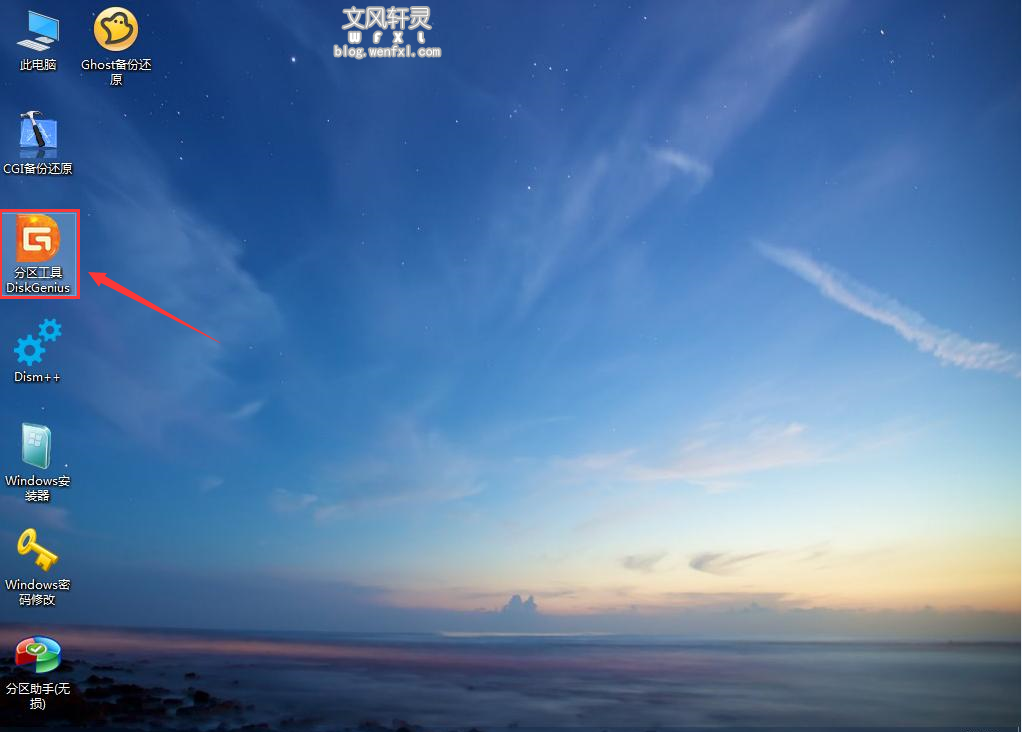
利用DiskGenius工具快速分区 利用DiskGenius工具快速分区 在重装系统时,很多小伙伴都会选择功能齐全的PE去重装,其实使用PE也能进行硬盘的分区,在PE里面分区的优势也很明显,速度快、易观察、简洁易懂。如不了解PE可进入《PE安装原版win10教程》提前熟知。 分区步骤 1、进入PE界面后选择“分区工具” 1.png图片 2、选择需要分区的硬盘,点击菜单栏的“快速分区” 2.png图片 ①分区类型可以选择硬盘的格式,默认GUID(GPT) ②分区数目区块可以选择分区数量,根据自己需要进行选择 ③在高级设置区块可以选择分区大小,根据自己需要进行选择 3.png图片 3、确定重要的资料备份后,就可以对整体硬盘进行分区 4.png图片 顺利完成的分区 5.png图片
-
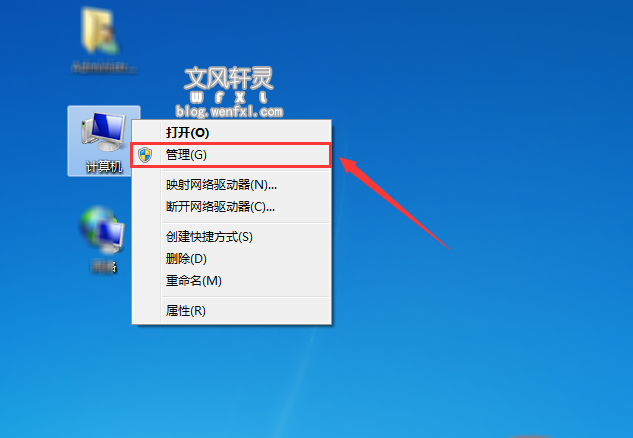
如何给新电脑和磁盘进行分区 如何给新电脑和磁盘进行分区 购买新电脑或新硬盘的时,往往只有一个分区,为了更好地区分系统盘和进行磁盘的管理,我们就需要手动去进行硬盘的分区,方法也比较简单,也比较合适新设备。 分区步骤 1、右键我的电脑,点击“管理”,然后选择“磁盘管理” 1.png图片! 2.png图片 2、选择你需要进行分区的磁盘,右键选择“压缩卷” 3.png图片 3、选择好压缩空间的大小,然后进行压缩 4.png图片 4、等待完成后会出现一个刚才压缩的可用空间,右键选择“新建简单卷” 5.png图片 6.png图片 5、进入新建简单卷向导后,输入自己需要的大小 7.png图片 6、为你新建的简单卷选择器号 8.png图片 7、为你新建的简单卷选择磁盘的格式,一般选择“NTFS” 9.png图片 8、再次确认信息后完成 10.png图片 顺利完成的分区 11.png图片
-
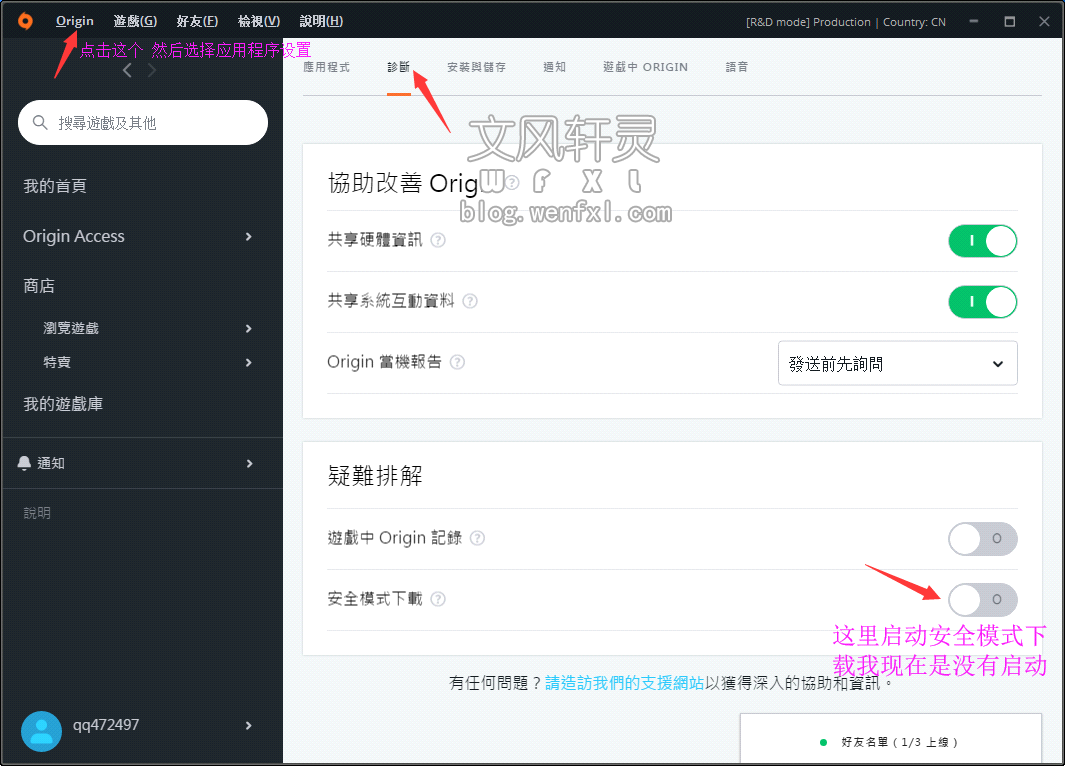
APEX英雄 下载及问题解决方案 APEX英雄 下载及问题解决方案 最近APEX英雄 这个游戏很火 但是很多人不会下载 或者说下载有问题 博主就抽空出了个教程有需要的可以看一下 1.下载origin橘子平台 点击此处下载橘子平台 2.注册账号并进入橘子 注册的时候建议不要用163邮箱 我是收不到邮件我用的QQ 3.找到apex并点击下载 如果提示错误-4:302,去打开安全模式下载(不懂打开的往下拉有图片教程)下一会儿暂停下载。如果没错误,下载几秒后取消下载即可 建议此时关闭橘子 结束橘子进程进行替换 不结束进程替换也可以 4.下载离线包 离线包链接 提取码: e7qnj4 下载好后吧把压缩包里的apex这个文件夹解压到Origin Games这个文件夹下覆盖 5.返回橘子平台 然后在橘子平台里面跟一开始下载一样 搜索apex然后在下载页面不点下载,点击小齿轮 选择 寻找游戏 然后选择Origin Games/apex目录即可 6.文件校验 等待文件校验完毕就可以愉快的玩耍了。 需要加速器的可以用腾讯加速器 不是托 用个没登录过的QQ登录可以免费用3天 UU找个新手机号也可以免费用3天 实在没有的 某宝搜UU加速器租 几毛钱 然后他们说雷神现在免费加速这个游戏不知道是不是真的 自测 以下方法 博主测试没有什么作用,各位可自行测试 Apex 英雄下载速度慢的3种解决办法 建议每次操作之前都任务管理器彻底结束橘子平台的进程 解决办法:左上角Origin--应用程序设定--诊断--疑难排解--安全模式下载 1.png图片 解决办法:找到橘子平台的安装位置 右击橘子图标--属性--打开文件位置--找到EACore 这个文件双击打开 把下面这段代码替换进去保存 如果不能直接双击打开就右击以记事本方式打开 替换进去保存 像下图这样 [connection] EnvironmentName=production [Feature] CdnOverride=akamai 2.png图片 解决办法:去这个网盘下载UsbEAm Hosts Editor软件 工具 提取码:jifq 如遇到网盘下载不了 建议去百度搜索UsbEAm Hosts Editor 这个软件 建议下载3.45版本 管理员方式运行 打开点击软件左下角一个游戏手柄的箭头 如下图↓ 找到Origin橘子平台 选择游戏下载 选择 第一个Level3-CDN这个 如遇到不行再选择下面那个 3.png图片 点击检测延迟-- 找到延迟最低的 应用选中 等游戏下载完 可以选择清除当前即可恢复之前的Hosts 如下图↓ 4.png图片 如果有问题下方留言即可。
-
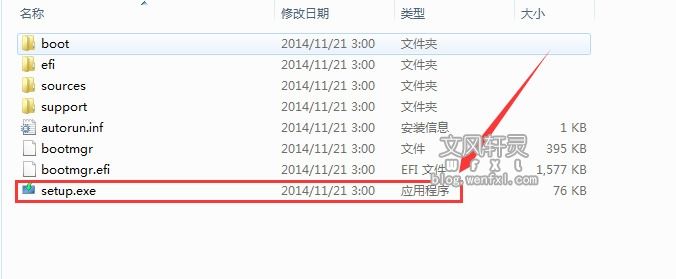
原版Win8系统安装教程 原版Win8系统安装教程 本教程教你如何快速安装原版win8系统,适用于电脑还能正常启动,且没有U盘启动盘、光驱光盘等情况下安装。如果电脑已开不了机,可参考此教程重装 《U盘PE装原版Win8系统教程》 安装准备工作 ● 提前下载好win8光盘映像文件 立即下载 〉 ● 解压工具 ● 做好重要文件的备份(数据无价) 安装步骤 1、使用解压工具把win8原版镜像文件解压到C盘之外的分区,比如D盘。然后打开文件夹点击setup.exe 1.jpg图片 2、进入系统安装过程,请根据提示选择操作即可 2.jpg图片 3、强迫接受的许可条款 3.jpg图片 4、看个人的需要,可以选择保留文件,也可以不保留(如果是提前备份好的话,就建议不保留) 4.jpg图片 5、确认无误后选择”安装“ 5.jpg图片 6、开始安装系统,期间会进行多次的重启,请耐心等待 6.jpg图片 7、选择区域和语言,可选择微软拼音或微软五笔输入法 7.jpg图片 8、挑选一个你喜欢的主题颜色,为你的计算机创建一个名称 8.jpg图片 9、根据你的需要设置一下电脑,建议”使用快速设置“安装先 9.jpg图片 10、根据自行的环境来设置网络 10.jpg图片 11、为了加快安装速度,暂时不建议更新,因为更新会拖慢安装的速度,如有需要以后再进行设置,其他设置为默认 11.jpg图片 12、根据个人需要来设置信息 12.jpg图片 13.jpg图片 13、为了加快安装进度,请选择不使用账户登录,如需要以后再进行设置 14.jpg图片 15.jpg图片 14、接下来系统会自动的安装基本应用,期间请不要关闭电源 16.jpg图片 17.jpg图片 15、当进入此桌面时,证明你已成功安装好全新Win8系统 18.jpg图片 16、然后,我们可以把常用图标调出来。在桌面右键>个性化>更改桌面图标, 然后勾选你所需要显示的图标即可 19.jpg图片 17、查看系统激活情况,右键我的电脑>属性查看(你可以使用密钥或第三方KMS激活,具体请百度一下) 20.jpg图片 注意事项 ● 切勿使用高版本安装低版本(如win10安装win8),容易出现其他的安装问题 ● 32位系统环境下要安装64位win8需通过其他介质来启动安装(如PE安装、U盘启动) ● 如阅读本教程或安装使用中遇到任何疑问可随时留言提问
-
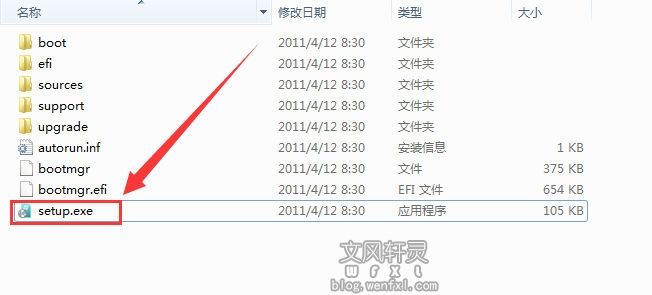
原版Win7系统安装教程 原版Win7系统安装教程 很多网友对原版win7的印象估计是“装好桌面只有一个回收站”,然后连网络都链接不了!那么你想知道原版win7系统怎么安装吗?本教程教你如何快速安装原版win7系统,适用于电脑还能正常启动,且没有U盘启动盘、光驱光盘等情况下安装。如果电脑已开不了机,可参考此教程重装 《U盘PE装原版Win7系统教程》 安装准备工作 ● 提前下载好win7光盘映像文件 立即下载 〉 ● 解压工具 ● 做好重要文件的备份(数据无价) ● 提前准备好网卡驱动 安装步骤 1、使用解压工具把win7原版镜像文件解压到C盘之外的分区,比如D盘。然后打开文件夹点击setup.exe 1.jpg图片 2、出现安装向导,点击“现在安装” 2.jpg图片 3、选择“不获取最新安装更新” 3.jpg图片 4、接受条款 4.jpg图片 5、安装类型选择 “自定义(高级)” 5.jpg图片 6、选择安装系统的硬盘(一般为C盘) 6.jpg图片 7、开始执行win7系统的安装 , 期间计算机会自动重启多次,可能需要一些时间(期间可以先玩一会手机) 7.jpg图片 8.jpg图片 9.jpg图片 10.jpg图片 8、进入系统配置过程,一般默认即可 11.jpg图片 9、创建用户名和电脑名称 12.jpg图片 10、设置计算机登录密码(此项可不设置) 13.jpg图片 11、选择以后询问我(A) 14.jpg图片 12、设置时间和日期(默认为当日北京时间) 15.jpg图片 13、然后根据个人的需要来设置自己的网络 16.jpg图片 14、稍等片刻后便会进入win7界面。恭喜你,你已经完成了win7系统的安装 17.jpg图片 15、然后,我们可以把常用图标调出来。在桌面右键>个性化>更改桌面图标, 然后勾选你所需要显示的图标即可 18.jpg图片 16、查看系统激活情况,右键我的电脑>属性查看(你可以使用密钥或第三方KMS激活,具体请百度一下) 19.jpg图片 注意事项 ● 原版win7不带驱动,安装前需要准备好相关驱动安装包或离线版驱动工具 ● 切勿使用高版本安装低版本(如win10安装win7),容易出现其他的安装问题 ● 32位系统环境下要安装64位win7需通过其他介质来启动安装(如PE安装、U盘启动) ● 如阅读本教程或安装使用中遇到任何疑问可随时留言提问
-
原版Win10系统安装教程 原版Win10系统安装教程 新一代的win10系统不仅支持在线升级,也可以使用第三方的合作软件直接升级,除此之外,考虑到在线升级可能会失败,官方也提供了win10原版iso镜像文件供大家下载,不过很多用户不清楚win10原版iso文件怎么用,其实安装方法很简单,本教程教你如何快速安装原版win10系统,适用于电脑还能正常启动,且没有U盘启动盘、光驱光盘等情况下安装。如果电脑已开不了机,可参考此教程重装 《U盘PE装原版Win10系统教程》 先了解自己的电脑是否符合安装win10的要求 (1) 要有一台电脑(女朋友有没有这个关系不大) (2) 双核CPU或者双核CPU以上 (3) 内存2G或2G以上 (4) 其他电脑硬件只要不是老古董都可以 安装准备工作 ● 提前下载好win10光盘映像文件 立即下载 〉 ● 解压工具 ● 做好重要文件的备份(数据无价) 安装步骤 1、使用解压工具把win10原版镜像文件解压到C盘之外的分区,比如D盘。然后打开文件夹点击setup.exe 1.jpg图片 2、顺利进入安装向导,检查安装环境 2.jpg图片 3、为了加快安装进度,建议不更新,如需要以后再进行设置 3.jpg图片 4、输入事先准备好的产品通用钥匙,以便顺利进入下一步 4.jpg图片 5、强迫接受的许可条款 5.jpg图片 6、看个人的需要,可以选择保留文件,也可以不保留(如果是提前备份好的话,就建议不保留) 6.jpg图片 7、确认无误后选择”安装“ 7.jpg图片 8、开始安装系统,期间会进行多次的重启,请耐心等待 8.jpg图片 9.jpg图片 9、国家默认即可 10.jpg图片 10、可选择微软拼音或微软五笔输入法 11.jpg图片 11、也可以进行添加另外一种输入法,如不需要可跳过 12.jpg图片 12、根据个人使用情况来进行设置 13.jpg图片 13、创建一个账号或者使用已有的账号,可不填密码 14.jpg图片 14、安照自己的意愿来填写,填写手机的步骤可跳过 15.jpg图片 16.jpg图片 17.jpg图片 15、根据你的需要设置一下电脑 18.jpg图片 19.jpg图片 16、看几个幻灯片,请勿关闭电脑 20.jpg图片 21.jpg图片 22.jpg图片 17、稍等片刻后便会进入win10界面。恭喜你,你已经完成了win10系统的安装 23.jpg图片 18、然后,我们可以把常用图标调出来。在桌面右键>个性化>更改桌面图标, 然后勾选你所需要显示的图标即可 24.jpg图片 19、查看系统激活情况,右键我的电脑>属性查看(你可以使用密钥或第三方KMS激活,具体请百度一下) 25.jpg图片 注意事项 ● 示范版本为Win10 1709,不同版本可能有少许差异,请以实际为准 ● 32位系统环境下要安装64位win10需通过其他介质来启动安装(如PE安装、U盘启动等) ● 如阅读本教程或安装使用中遇到任何疑问可随时留言提问