找到
121
篇与
分享
相关的结果
- 第 3 页
-
 医保跟内网设备如何互相访问的简单解决教程 医保跟内网设备如何互相访问的简单解决教程 有些朋友在使用医保系统时可能会碰到需要访问内网某个服务器,正常情况医保电脑是只能访问医保,无法访问其他网络,那么今天给大家带来一个最简单的解决办法,不需要三层交换机这些设备来解决问题,今天博主协助朋友解决该问题后记录下来。大家跟着博主一起往下看。教程开始 一台正常连接了外网的路由器A。 医保局架设的安全网关设备。 一台未使用的路由器B。 一台双网卡服务器或者一个外置网卡。 一台医保电脑。 教程思路 方法一 首选我们先对路由器B进行调试设置,wan口接入医保安全网关,根据医保局下发的静态ip相关参数进行设置。 关闭路由器B的DHCP服务,设置lan口的ip为 例如192.168.94.1。 路由器A的lan口或者交换机的lan口接入路由器B的lan口。 双网卡服务器lan1接入路由器A,lan2接入路由器B。 重启路由器B,使关闭的DHCP服务生效。 服务器的lan2网卡的ip为静态分配,设置为192.168.94.3 子网掩码为255.255.255.0 网关和DNS为192.168.94.1 医保电脑或者大楼总线接路由器B的lan口,医保电脑设置静态ip为192.168.94.2 子网掩码为255.255.255.0 网关和DNS为192.168.94.1。 所有设置都做完后,医保电脑可以访问内网指定的这台设备和医保系统了。 方法二 如果路由器A允许的话 只需医保安全网关接入A路由器,服务器的B网卡改成医保网关的同网段即可。 随意画了一下方法一的大概拓扑图 1.png图片 注:因为安全网关是医保局提供并且里面的信息是写死无法进行修改的,包括它的console也被禁用掉了。有些地方可能不一样,可能没有安全网关设备这种东西,那么可以直接接入主路由配置,也可以使用三层交换机进行打通,但是过程比较复杂,操作失误容易导致企业断网。所以该教程加了一个路由器B用了一个简单的方式进行解决。各个地方环境不同解决方式也不同,如果有不同解决方案欢迎评论区留言。
-
如何在安装 Windows 11 24H2 时禁用自动 BitLocker 加密 如何在安装 Windows 11 24H2 时禁用自动 BitLocker 加密 Windows 11 的下一个主要版本 24H2 会在安装过程中为所有用户启用 BitLocker 加密,这会影响 Windows 11 24H2 Pro 及以上版本,包括 Home 版。在安装过程中,默认启用驱动器加密可能会导致问题。如果安装失败并且卡住,尝试重新安装Windows 11,最坏的情况可能发生——您没有保存 BitLocker 恢复密钥,所有驱动器都被加密,您无法访问它们,所有数据可能丢失。教程开始 跟原来安装系统步骤一样,制作镜像、U盘引导进入安装界面。 在选择国家或地区的界面按shift+F10打开 cmd 命令提示符,输入"regedit"并按回车 打开注册表之后,在路径栏中输入HKEY_LOCAL_MACHINE\SYSTEM\CurrentControlSet\Control\BitLocker并回车。 右键单击 BitLocker,选择新建 > DWORD (32位)值,然后将其命名为PreventDeviceEncryption。将值数据设置为“1”。 1.png图片 关闭注册表编辑器和命令提示符,然后照常继续安装即可。
-
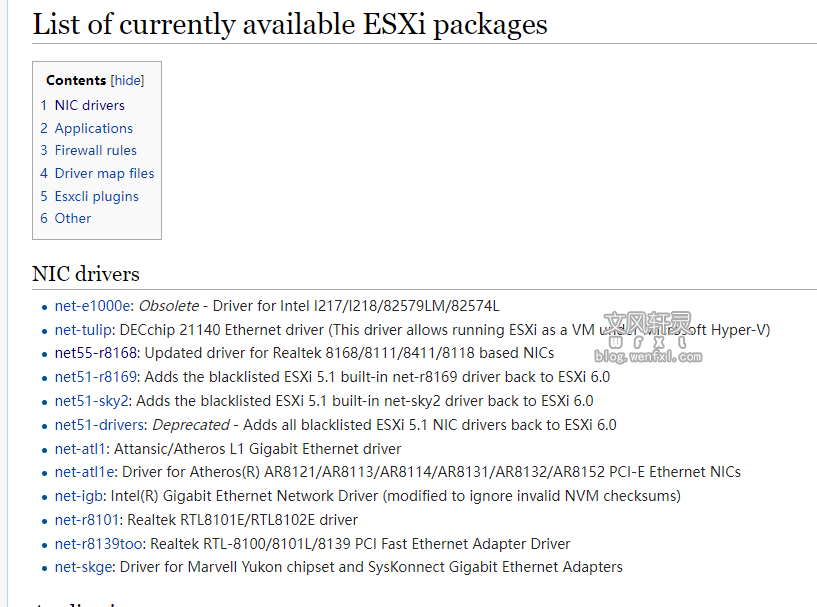
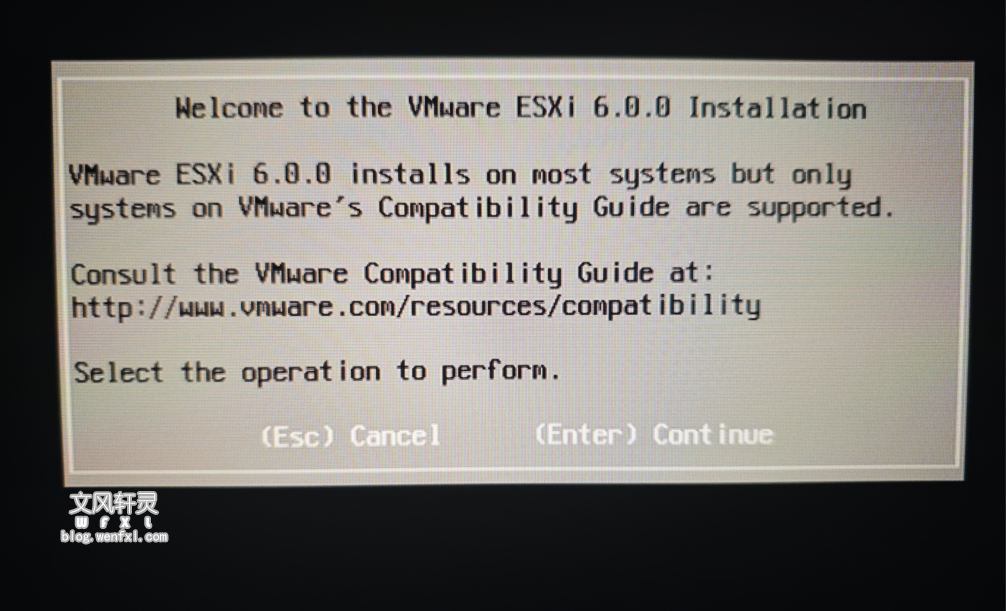
安装ESXi出现No Network Adapters解决办法 安装ESXi出现No Network Adapters解决办法 在某些网卡的机器上安装该系统可能会出现这个报错提示,网卡驱动未找到。这是因为iso文件中本身没有添加当前设备网卡的驱动,需要手动导入属于自己网卡的的驱动。那么接下来我们就下载自己的网卡驱动给写入到镜像里。准备工具 驱动下载 下载注入工具 隐藏内容,请前往内页查看详情 教程开始 下载自己对应型号的网卡。比如我的是这个net55-r8168他写了支持8168/8111/8411/8118,点进去。 1图片 然后网页拉到最底部,点击下载vib格式或者zip都可以。 2图片 打开下载好的注入工具。解压后看到如下图,该文件我已经修改为支持WIN10以上的系统,大家双击ESXi-Customizer运行即可。 3图片 在弹出来的界面中第一个按钮选择我们要修改的esxi镜像,第二个选择下载好的驱动文件,第三个选择输出目录。都选择完毕点底部的Run按钮即可。 4图片 5图片 6图片 7图片 等待执行完毕之后会发现输出目录里多了一个ESXi-5.x-Custom名字的iso文件,这个文件就是我们注入驱动后的文件,然后把这个文件写进U盘做成启动盘重新进行系统安装就可以了。
-
-
-
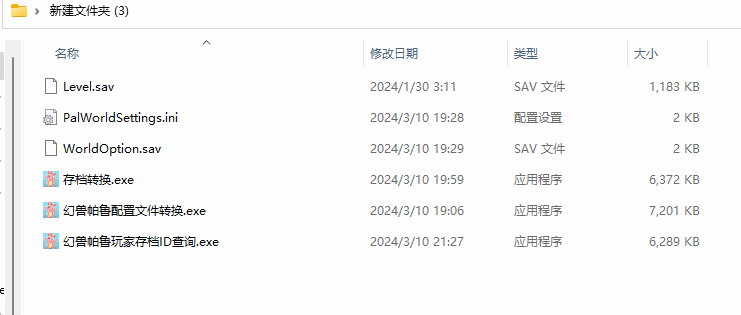
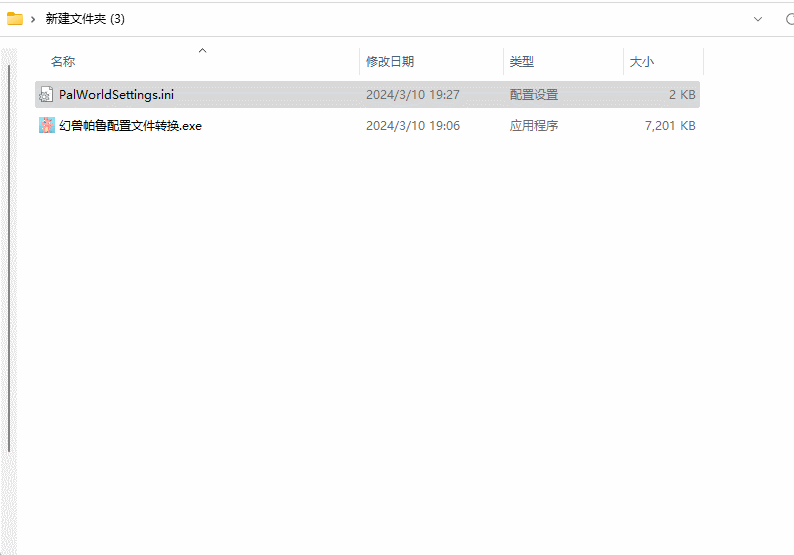
幻兽帕鲁Palworld服务器终端帕鲁上限设置为20 幻兽帕鲁Palworld服务器终端帕鲁上限设置为20 小伙伴们在服务器上玩该游戏时终端升到满级,帕鲁只能放15个,在PalServer/Pal/Saved/Config/LinuxServer/PalWorldSettings.ini配置文件中修改BaseCampWorkerMaxNum=20后重新启动服务器发现是无效的。这是因为PalWorldSettings.ini 中的 BaseCampWorkerMaxNum 不会在专用服务器上加载。那么接下来给大家带来一个解决方案。准备工具 先下载我制作好的工具放桌面上。 隐藏内容,请前往内页查看详情 教程开始 隐藏内容,请前往内页查看详情 注:一定要注意备份存档文件,在服务器关闭状态下进行。
-
解决vmware esxi安装windows后安装tools黑屏 解决vmware esxi安装windows后安装tools黑屏 在使用VMware ESXi虚拟化环境时,安装Windows操作系统后安装VMware Tools可能会出现黑屏问题。这个问题很常见,但是解决起来却不是那么容易。本文将分享一个解决这个问题的方法,希望能对遇到这个问题的读者有所帮助。网络上的方案 首先,我们来看看一些常见的解决方案,这些方案在某些情况下可能有效,但在其他情况下可能无效。这些方案包括: 复制能够正常兼容tools的Windows 7系统里的显卡驱动文件放回自己的win10/win11系统里同位置覆盖,然后安装该驱动:这个方法是很多人推荐的,因为它可以解决某些驱动不兼容导致的黑屏问题。 选择客户机操作系统版本:有时候,选择正确的客户机操作系统版本可以解决黑屏问题。比如新键的时候客户机操作系统版本选择为windows 7。 修改显卡显存:把原来的8mb显存修改为128mb。显存也会导致黑屏。 启动3D支持选项后重新安装tools。有些系统没开启这个选项,安装的tools会不完整导致黑屏。 安装tools时可以不安装svga驱动:无法解决根本问题,不黑屏但是分辨率等无法调整。 那么博主既然写这篇文章,说明上面所有方法试了一遍都无法解决了。本身这块的资料就不多,查出来都是复制粘贴的文章。这件事从去年一直放到现在没管。因为一直用的是微软自带的RDP,它会默认跟显示器一个分辫率。今天发现远程的时候分辨率无法调整一直是默认的1024*800。苦思良久,如有神助般顿生一计。下面献给各位有缘人,得此计者可为大才。 博主的简单解决方案 隐藏内容,请前往内页查看详情 总之,解决VMware ESXi安装Windows后安装Tools黑屏问题可能需要一些尝试和耐心。如果你遇到了这个问题,不要灰心丧气,可以尝试以上方法解决问题。
-
网站由http开启https申请证书(宝塔版) 网站由http开启https申请ssl证书(宝塔版) 现在很多网站都是https,我们在使用http网站引用某些https的链接时可能会出现报错,所以我们需要开启https。但是开启https是需要申请ssl证书,下面教大家怎么去申请证书。有两种方式。一、宝塔面板直接申请3个月免费证书 首先登陆宝塔后台,这个我就不放图了。 然后点击左侧的网站菜单,在找到我们要开启的https网站,点击设置。 1.jpg图片 在打开的弹窗中选择SSL 2.jpg图片 如果我们的域名是阿里云购买的话,可以选择右侧DNS验证,然后接口选择为阿里云DNS,再点击旁边的设置按钮。这里会弹出需要输入AccessKey ID 和 AccessKey Secret,下面会讲到怎么获取。填完信息后勾选需要申请的域名,点击申请即可。 6.jpg图片 阿里云获取AccessKey ID 和 AccessKey Secre 登陆阿里云官网,网页右上角点击进入 控制台 3.jpg图片 在控制台里鼠标放到网页右上角头像上,选择AccessKey管理。 4.jpg图片 在打开的AccessKey管理中选择创建AccessKey,然后记下AccessKey ID 和 AccessKey Secret信息填入刚才的阿里云DNS设置的两个框里 5.jpg图片 二、阿里云直接申请1年免费证书 在阿里云官网左上角点击菜单按钮弹出菜单,选择安全-SSL证书(应用安全) 7.jpg图片 在弹出的页面中点击左侧的 SSL证书,再点击右侧的 免费证书,然后点击创建证书,然后在列表中会出现我们创建的申请,在此点击列表里的 证书申请。如果创建证书额度为0/0,那么点击立即购买,因为如果在阿里云有购买域名是可以直接免费申请证书额度的。 8.jpg图片 点击证书申请后,在弹出的菜单中填入域名,下方的信息如果有添加过联系人会自动填写。然后点击提交审核,审核要点时间,等待即可。 9.jpg图片 如果申请成功后,我们点击该域名右侧的下载按钮 10.jpg图片 选择相应的服务器类型,一般我们常用的是Nginx或者Apache,可能我们有些同学不知道怎么去判断,那么这里有一个最快捷方便的判断方式,进入宝塔后台,点击左侧菜单 软件商店,再点击 运行环境,最后可以看到下方出现的列表中我们安装的是nginx还是apache,其他的tomcat和iis我们可以自行查看运行环境判断。 11.jpg图片 14.jpg图片 确定服务器类型后点击下载会把相应的域名证书下载好,打开压缩包,可以看到压缩包内有2个文件,一个后缀名为.key,另一个为.pem。我们分别用文本文档打开这两个文件,把里面的内容填入宝塔的 其他证书菜单栏,要对应填入KEY填入key的框里,填完信息点击保存即可。 13.jpg图片