找到
74
篇与
知识积累
相关的结果
- 第 5 页
-
 windows 部署原神Bot教程 windows 部署原神Bot 玩过原神的小伙伴是不是在一些群里面看到大佬的企鹅号开着bot,可以查询游戏的一些信息等等非常羡慕呢。接下来就面向无编程基础或刚入门的萌新,对新手操作友好的Windows服务器来进行部署我们的主角【原神bot】。准备工具 python 3.8.10 64位 下载地址:https://www.python.org/ftp/python/3.8.10/python-3.8.10-amd64.exe 提取码: Python3.8.10 32位 下载地址:https://www.python.org/ftp/python/3.8.10/python-3.8.10.exe 提取码: ps:大家根据系统自行选择64或者32位下载 git最新版 下载地址:https://github.com/git-for-windows/git/releases/download/v2.35.1.windows.2/Git-2.35.1.2-64-bit.exe 提取码: 一台电脑和一个有智慧的大脑。 国内网络可能访问缓慢 教程思路 python环境安装 隐藏内容,请前往内页查看详情 拉取bot 隐藏内容,请前往内页查看详情 安装go-cqhttp 隐藏内容,请前往内页查看详情 试运行 在haru-bot-setup文件夹中,双击运行HoshinoBot.bat启动hoshinobot 在bot文件夹中,双击go-cqhttp.bat或者使用cmd和powershell启动go-cqhttp.exe 若成功运行,窗口将出现如下结果: hoshinobot [2022-03-18 21:51:28,370 nonebot] INFO: Running on 127.0.0.1:8090 Running on http://127.0.0.1:8090 (CTRL + C to quit) [2022-03-18 21:51:28,380 nonebot] INFO: Scheduler started [2022-03-18 21:51:28,381] Running on http://127.0.0.1:8090 (CTRL + C to quit) [2022-03-18 21:51:32,810] 127.0.0.1:4741 GET /ws/ 1.1 101 - 541 go-cqhttp [2022-03-18 21:51:24] [INFO]: Protocol -> connect to server: 193.112.231.60:8080 [2022-03-18 21:51:27] [INFO]: 收到服务器地址更新通知, 将在下一次重连时应用. [2022-03-18 21:51:31] [INFO]: 登录成功 欢迎使用: 野中晴 [2022-03-18 21:51:31] [INFO]: 开始加载好友列表... [2022-03-18 21:51:32] [INFO]: 开始尝试连接到反向WebSocket Universal服务器: ws://127.0.0.1:8090/ws/ [2022-03-18 21:51:33] [INFO]: 检查更新完成. 当前已运行最新版本. 在bot所在群聊中发送: @bot 自检 @bot 进阶检查 @bot 服务器检查 @bot bot状态 若有回应,则说明bot已搭建完成。 此时请发送lssv来确认当前群启用的服务。 自定义 若Bot 运行正常,可考虑开启更多模块以丰富bot的功能。 在 bot\haru-bot-setup/hoshino/config/_bot_.py 文件里,将需要开启的模块前面的"#井号"删除。 若想给Bot 添加更多功能,可以自行收集插件放入 HoshinoBot/hoshino/modules 文件夹中。下载时(请仔细阅读该插件的说明文档,某些插件的添加方式有所不同) Q&A Q:为什么我的Bot 发不出图片/语音? A:请检查资源路径RES_DIR是否设置正确,目录Resources下该图片/语音是否存在 Q:为什么我的Bot 没有反应? A:请查看窗口显示的日志。 若日志显示正常,请查看在准备工作步骤中是否放通端口。 若日志有报错信息,请复制报错信息到搜索引擎解决。 若日志无反应,请在该窗口输入回车(按下Enter键),查看日志是否有反应。若日志仍无反应,请查看配置文件是否正确配置 若端口已经放通,请尝试其它指令;若部分指令有回应,说明bot 正常运行中,只是部分消息被tx吞了。若所有指令都无回应,- 请重新运行双击安装依赖 若所有方式都无法让Bot 做出反应,请尝试重新部署Bot。 Q:Bot 的权限是怎么设定的? A:基于HoshinoBot的功能,设定主人为最高权限priv.SUPERUSER,群主为仅次于主人的第二权限priv.OWNER,群管理为更次一等的权限priv.ADMIN,群员为最低权限priv.NORMAL。(黑/白名单不考虑在内) 可以在_bot_.py里设定多个主人 Q:以后的更新维护? A:您可以自行访问Go-cqhttp项目 ,HoshinoBot项目和众多bot插件 来进行更新。 Q:还有什么注意事项? A:请勿滥用Bot。
-
-
-
-
2021-01-09华为系列安装GMS google套装 2021-01-09华为系列安装GMS google套装 我们都知道谷歌禁止华为使用GMS了,一些国际版手机的用户无法正常使用google服务,一些朋友喜欢玩google游戏也无法正常游玩,市面上有一款谷歌空间可以玩一些它支持的google游戏,但是它自带的加速器特别垃圾,我们也无法使用自己的比如UU加速器,腾讯加速器之类的加速它里面的游戏,因为它相当于是一个虚拟空间。所以今天测试后,给大家推出一个方案,可以让华为、荣耀系列手机安装GMS服务,就跟其他厂商小米、vivo等手机一样可以正常使用google。隐藏内容,请前往内页查看详情 教程就到这里结束了,有问题大家下方留言即可,欢迎关注轩灵博客。
-
-
-
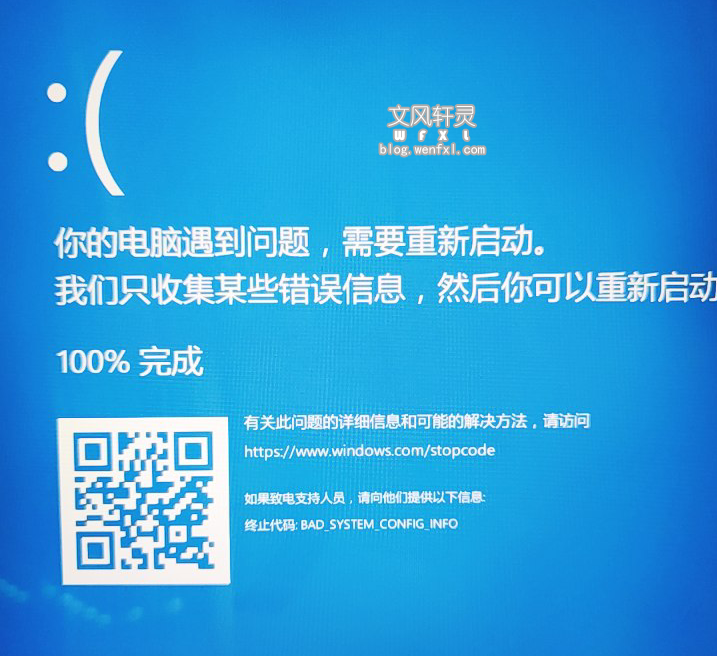
影子系统出现BAD_SYSTEM_CONFIG_INFO蓝屏问题 影子系统出现BAD_SYSTEM_CONFIG_INFO蓝屏问题 使用影子系统许久,一直没出过问题。今天博主电脑在从影子系统保护模式进入正常模式,需要重启,重启后电脑无限提示BAD_SYSTEM_CONFIG_INFO蓝屏从而无法进入系统,在网上搜索了一些解决方案。看了看基本无法解决问题。1.png图片 网上的解决办法 更新所有可用的驱动程序 系统都进不去,你告诉我更新驱动,无稽之谈。 修复BCD(引导配置数据)文件。 BAD_SYSTEM_CONFIG_INFO说的是系统配置文件损坏,跟引导无任何关系。 在命令模式使用命令copy拷贝Windows\System32\Config\RegBack文件夹下的DEFAULT、SAM、SECURITY、SOFTWARE、SYSTEM到Windows\System32\Config覆盖。或者进入PE系统拷贝RegBack下的DEFAULT、SAM、SECURITY、SOFTWARE、SYSTEM文件覆盖Windows\System32\Config下的文件。 在windows 10 1803以上的系统中,系统就不会在备份DEFAULT、SAM、SECURITY、SOFTWARE、SYSTEM注册表文件到RegBack文件夹了,所以这个方案只适用windows 10 1803以下的系统。 使用PE系统,在PE系统里拷贝镜像文件里的DEFAULT、SAM、SECURITY、SOFTWARE、SYSTEM文件覆盖当前C盘Windows\System32\Config的文件。 这个方案博主试过,行不通,因为windows在安装系统后有一个小娜的配置界面,如果复制这些文件覆盖后,开机会出现跟我们重装系统后配置界面一样,但是会提示重载配置出错,电脑就会自动重启,循环此错误。还好博主在覆盖的同时,备份了当前C盘的这5个文件,此方法行不通后,还原了这几个文件。 循环重启后,选择高级修复——疑难解答——自动修复。 试过这个方案。提示无法成功修复。 使用U盘启动盘进入系统安装界面,不点系统安装,点修复系统。 提示跟第5步一样,无法成功修复。 重装系统 重装系统当然能解决问题,但是博主电脑配置的东西太多,没有选择重装 以上方案均无法解决博主问题,所以网上这些解决方法都是复制粘贴出来的。我微软发工单,微软回复给我的就是注册表损坏,需要重装系统。 教程须知 确认是在使用影子系统出现的BAD_SYSTEM_CONFIG_INFO蓝屏,有些小伙伴可能在安装影子系统重启后就进入了这个无限循环蓝屏,有些是跟博主一样,在使用了一段时间后才出现。 windows 10 1803以上版本的系统。当然windows 7和1803以下系统都可以用上述网上的办法解决。 博主解决方案 在出现问题,搜索解决方案无果到自己解决,总共花了3个小时。所以写这篇文章记录一下。下面给大家分享这个问题的解决方案。隐藏内容,请前往内页查看详情 注:博主也是第一次碰到这个问题,以前用的是影子卫士,没出现过这种问题,今年2月份换成了影子系统,今天就出了这个毛病。网上搜索一下,一大片都是影子系统导致这个BAD_SYSTEM_CONFIG_INFO蓝屏,什么原因博主也不知道,应该是兼容性问题。而且有些电脑在当时装了影子系统后,因为影子系统需要重启生效,所以有些电脑重启后就无限蓝屏了,博主应该是属于触发了什么东西导致影子系统无限蓝屏,所以在使用了一段时间才蓝屏,总结起来就是影子系统这个软件还是有些问题,大家慎用。