找到
121
篇与
分享
相关的结果
- 第 12 页
-
 Composer常见错误解决 执行composer install遇到错误:Your requirements could not be resolved to an installable set of packages. 这是因为不匹配composer.json要求的版本。 提示我的PHP 7版本太高,不符合composer.json需要的版本,但是在PHP 7下应该也是可以运行的,composer可以设置忽略版本匹配,命令是: composer install --ignore-platform-reqs or composer update --ignore-platform-reqs OK,大功告成。
-
-
-
-
-
linux www目录大小调整或增加分区/硬盘的方法 有的时候,可能根分区空间不够了,可是数据太大,想转到另一个分区或增加一个硬盘分区,那该怎么操作? 如下 假设新增加的硬盘为/dev/sdb 前且已经分好了区并格式化了,为/dev/sdb1 首先,创建一个临时加载点 mkdir /mnt/data 将新分区加载进来,如下 mount /dev/sdb1 /mnt/data 先停止所有的服务 安装了wdcp面板就输入: service mysqld stop service pureftpd stop service wdapache stop service httpd stop service nginxd stop安装了宝塔面板就输入: /etc/init.d/mysqld stop /etc/init.d/httpd stop /etc/init.d/nginx stop /etc/init.d/bt stop /etc/init.d/pure-ftpd stop /etc/init.d/php-fpm-#52|53|54|55|56|70|71|73#stop(把#号换成{}括号) #这里的php版本号 看自己安装的版本为主 /etc/init.d/redis stop /etc/init.d/memcached stop移动当前www数据到数据盘 mv /www/* /mnt/data/ 卸载新加载的分区 umount /dev/sdb1 然后重新加载到/www目录下,如 mount /dev/sdb1 /www 启动服务 安装了wdcp面板就输入: service mysqld start service pureftpd start service wdapache start service httpd start service nginxd start安装了宝塔面板就输入: /etc/init.d/memcached start /etc/init.d/redis start /etc/init.d/php-fpm-#52|53|54|55|56|70|71|73#start(把#号换成{}括号) #这里的php版本号 看自己安装的版本为主 /etc/init.d/pure-ftpd start /etc/init.d/bt start /etc/init.d/nginx start /etc/init.d/httpd start /etc/init.d/mysqld start到此,就完成了 添加开机挂载 但还要修改/etc/fstab这个文件,否则重起后,会找不到数据导致错误的发生 在/etc/fstab增加一行,大概如下 /dev/sdb1 /www ext3 defaults 0 0 使用vim编辑 或者直接命令: echo '/dev/sdb1 /www ext3 defaults 0 0' >> /etc/fstab 保存退出,这样再次重起也没问题了 上面是假设新加的磁盘分区为/dev/sdb1 如果不是这个,要做相应的修改和调整就可以,其它的不变 具体是什么,可使用fdisk -l查看,或是在分区时查看和设置
-
linux下swap分区创建(添加),删除以及相关配置 在添加swap分区之前我们可以了解下当前系统swap是否存在以及使用情况,可用: free -h 或 swapon -s swap total大小不为0则说明开启了swap 了解硬盘使用情况可用: df -hal (一般/dev/vsdb或者/dev/vsdb1又或者/dev/xsdb等为挂载数据硬盘) 添加swap分区 使用dd命令创建名为swap 的swap交换文件(文件名和目录任意): dd if=/dev/zero of=/www/swap bs=1024 count=2097152 count是swap分区的大小 这里为2g 计算方式 就是把2G转为KB 计算方式102410242 就是2G大小了 执行完毕后,对交换文件格式化并转换为swap分区: mkswap /www/swap 挂载并激活分区: swapon /www/swap 执行以上命令可能会出现:“不安全的权限 0644,建议使用 0600”类似提示,不要紧张,实际上已经激活了,可以忽略提示,也可以听从系统的建议修改下权限: chmod -R 0600 /www/swap 这时候可以用 free -h 或 swapon -s命令查看新swap分区是否正常添加并激活使用。 修改 fstab 配置,设置开机自动挂载该分区: vim /etc/fstab 或者 vi /etc/fstab 在fstab文件末尾追加如下内容后:wq!保存即可: /www/swap swap swap defaults 0 0 或不进入vi、vim模式直接对fstab进行echo追加输入命令: echo "/www/swap swap swap defaults 0 0" >> /etc/fstab 重启服务器 在输入free -h 或 swapon -s命令查看新swap分区是否正常添加并激活使用。 删除某swap分区 先停止正在使用swap分区: swapoff /www/swap 删除swap分区文件 rm -rf /www/swap 删除或注释掉我们之前在fstab文件里追加的开机自动挂载配置内容: vi /etc/fstab #/www/swap swap swap defaults 0 0 更改Swap配置(进阶级) swappiness值(0-100),系统对swap分区的依赖程度,越高则越倾向于使用swap分区。 当然,高度依赖swap会造成物理内存远未使用完,就使用swap分区,我们知道swap分区性能远不如物理内存,这反而降低了系统性能,违背了我们创建swap分区的初衷。 我们希望在物理内存即将满荷时再使用swap,这就决定了swappiness值一般为10-60为宜,固态硬盘可以偏高些。 查看当前的swappiness数值: cat /proc/sys/vm/swappiness 修改swappiness值,这里以50为例。 sysctl vm.swappiness=50 若希望vm.swappiness=50永久生效,则需要修改sysctl配置文件,直接echo追加配置内容,重启系统后即可生效: echo "vm.swappiness = 50" >> /etc/sysctl.conf
-
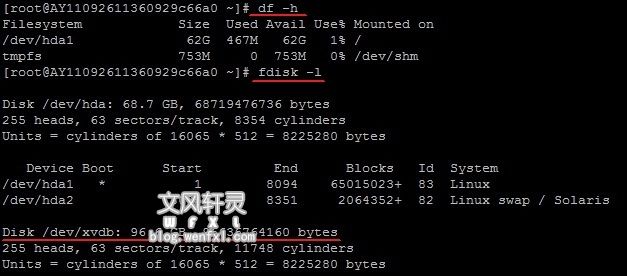
linux系统挂载数据盘的方法 挂载/卸载磁盘 登录 用Linux 的SSH 登陆软件(xshell 或者putty) 登陆主机服务器。 查看磁盘信息 在没有分区和格式化数据盘之前,使用 df –h(回车)命令,是无法看到数据盘的,可以使fdisk -l(回车)命令查看。如下图: title="https://blog.wenfxl.com/usr/uploads/2019/01/152481997.jpg"图片 友情提示:若您执行fdisk -l命令,发现没有 /dev/xvdb、/dev/xsdb、/dev/sdb、/dev/xsdb等任意一个,表示您的云服务无数据盘,那么您无需进行挂载,此时该教程对您不适用 对数据盘进行分区 执行fdisk -S 56 /dev/xvdb(回车) 命令,对数据盘进行分区; 根据提示,依次输入 n(回车) p(回车) 1(回车) (直接回车) (直接回车) wq(回车) 分区就开始了,很快就会完成。 title="https://blog.wenfxl.com/usr/uploads/2019/01/843008131.jpg"图片 查看新分区 使用fdisk -l命令可以看到,新的分区xvdb1已经建立完成了。 title="https://blog.wenfxl.com/usr/uploads/2019/01/819121234.jpg"图片 格式化新分区 使用mkfs.ext3 /dev/xvdb1命令对新分区进行格式化,格式化的时间根据硬盘大小有所不同。 (也可自主决定选用 ext4 格式) title="https://blog.wenfxl.com/usr/uploads/2019/01/2792397957.jpg"图片 建立挂载目录 mkdir /mnt/xvdb1 mount /dev/xvdb1 /mnt/xvdb1 --------挂载到/mnt/sdb1目录下 这里要说一点的是,因为我系统盘里有www目录,先把数据盘挂载到其他盘。然后进行数据转移,在把数据盘挂载到www目录下,另外一篇《linux www目录大小调整或增加分区/硬盘的方法》会写 添加分区信息 使用echo '/dev/xvdb1 /mnt/xvdb1 ext3 defaults 0 0' >> /etc/fstab命令 回车写入新分区信息。 然后使用cat /etc/fstab命令查看,出现以下信息就表示写入成功。 title="https://blog.wenfxl.com/usr/uploads/2019/01/1832531235.png"图片 输入reboot重启服务器 开机输入df -h查看dev/xvdb1还在就可以使用了 卸载分区 umount /dev/xvdb1 -------卸载分区 fdisk /dev/xvdb -------根据提示输入d,删除分区